🚀 从零开始 — 给没有开发背景的设置指南
预估时间:30-45 分钟。你会申请第一个 API key、装好 Python / uv,并跑出第一个 LLM hello world。 这份文档写给“想学 AI agent,但还没写过 code”的人。已经熟 Python / git / CLI 的开发者,可以直接跳 Stage 1。
先选你的入门方式
按“想花多少时间 setup”由浅到深排序。完全没接触过 LLM 直接从 1️⃣ 开始就好。
1️⃣ 网页版(最简单,免费可试,零 setup)
打开浏览器就能用,第一次接触 LLM 最推荐这条。免费 tier 通常够你试一周。
| 服务 | 网址 | 备注 |
|---|---|---|
| Claude | https://claude.ai | Anthropic 官方。免费 tier 每天有限额,付费 $20/月 |
| ChatGPT | https://chatgpt.com | OpenAI 官方。免费可用 GPT-5(基础),Plus $20/月 |
| Gemini | https://gemini.google.com | Google 官方。免费 tier 宽松,整合 Google 服务 |
| Le Chat | https://chat.mistral.ai | Mistral(欧洲开源 LLM)。免费、隐私导向 |
2️⃣ 桌面 App(免费,跨应用整合更好)
跑在你电脑上的原生 app——比网页多了系统 shortcut、跟剪贴板 / 截图整合、可以拖拉文件。
| App | 下载 | 平台 |
|---|---|---|
| Claude Desktop | https://claude.ai/download | macOS / Windows |
| ChatGPT Desktop | https://openai.com/chatgpt/download | macOS / Windows |
| Gemini | 暂无原生 desktop app | (用网页版即可) |
| LM Studio | https://lmstudio.ai | macOS / Windows / Linux — 跑本地 LLM 的桌面 app,零成本但要 GPU/RAM |
3️⃣ IDE 内建 AI(在 code editor 里边写 code 边有 AI 助手)
跑在 IDE / code editor 里——你正常写 code,AI 在旁边 suggest、修改、回答问题。已经有写 code 习惯、想把 IDE 升级成 AI-native 的人这条最顺。
| 工具 | 下载 | 形态 |
|---|---|---|
| Cursor | https://cursor.com | 独立 IDE(VS Code fork) |
| Windsurf | https://codeium.com/windsurf | 独立 IDE(Codeium 出) |
| Cline | https://cline.bot | VS Code extension(agentic 风格) |
| Continue | https://continue.dev | VS Code / JetBrains extension(开源) |
| Roo Code | https://github.com/RooCodeInc/Roo-Code | VS Code extension(Cline fork,社群活跃) |
| Zed | https://zed.dev | 独立 editor,内建 AI assistant |
| GitHub Copilot | https://github.com/features/copilot | VS Code / JetBrains 等多 IDE extension |
→ 详细比较 → branches/for-developer.zh-Hans.md
4️⃣ CLI Agent(terminal,能读写文件、跑指令、操作 git)
装在 terminal 的 agent——你下一个 prompt(譬如“重构这个 module”),agent 自己读文件、改文件、跑指令、commit。比 IDE 模式更自主、可以处理多步骤任务,但 setup 稍复杂(需要先有 Node.js 或 Python,看下面 B / D)。
| CLI Agent | 安装 / 文档 | 主要 LLM |
|---|---|---|
| Claude Code | https://docs.anthropic.com/en/docs/claude-code/quickstart | Claude |
| Codex CLI | https://github.com/openai/codex | GPT 系列 |
| Gemini CLI | https://github.com/google-gemini/gemini-cli | Gemini |
| OpenCode | https://github.com/sst/opencode | 任意(多 provider) |
| goose | https://block.github.io/goose | 任意 |
| Aider | https://aider.chat | 任意(git-native) |
| Hermes Agent | https://github.com/NousResearch/hermes-agent | 200+(model-neutral) |
→ 想看 7 个 CLI 完整比较 → cli-agents-guide.zh-Hans.md → Claude Code 第一次装的详细步骤 → 本指南 D
💡 IDE-based 跟 CLI agent 怎么选? 边写 code 边要 AI 帮忙 → IDE;下单一 prompt 让 agent 自己跑完一整个任务 → CLI。两个可以并用。
5️⃣ API + 自己写 code(最进阶,能 batch、集成任何工具)
想自己写 Python script、跑 batch job、把 LLM 接到自己的 app/automation?接下来的 A-C 就是给你的。
💡 API key 是什么:简单讲就是“让程序调用模型的密码”。请把它当成信用卡资料一样保管。
A — 申请第一个 API key(约 10 分钟)
Anthropic Claude(推荐第一次)
- 打开 https://console.anthropic.com/
- 用 Google、GitHub 或 email 注册。
- 进入账号后找到 API Keys,点 Create Key。
- 立刻复制显示出的 key。多数平台只会显示一次。
- 先放在本机密码管理器,或短暂放在本机文本文件;下一节会移到
.env。
⚠️ API key 三不规则
- 不贴到 chat 窗口、群组、email 或截图。
- 不上传到 git;GitHub 可能扫到后自动撤销。
- 不放云端硬盘纯文本文件;同步到其他设备等于多一份风险。
其他 LLM 选项
西方 cloud(美区友善、英文场景)
- OpenAI:https://platform.openai.com/api-keys ChatGPT Plus 和 API key 是两件事;订阅 Plus 仍要另外申请 API key。
- Google AI Studio:https://aistudio.google.com/ 适合先试 Gemini API,免费额度会依地区和账号状态不同。
- NVIDIA NIM:https://build.nvidia.com/托管多个开源 model(Llama / Mistral / DeepSeek-R1 / Qwen / Gemma 等)、OpenAI-compatible API、新账号送 1000 credits。适合“想试多个 open-source model 但没 GPU”的情境。
base_url=https://integrate.api.nvidia.com/v1。
中国 / 中文场景(地区友善、价格极便宜)
中国大陆用户连 Anthropic / OpenAI 有困难、或想试中文 native 模型,从这边开始。这些 API 都 OpenAI-compatible、改
base_url跟 model name 就能跑同一份练习。
- DeepSeek:https://platform.deepseek.com/ web 版 https://chat.deepseek.com 完全免费(含 R1 推理模型)。API 价格极便宜($0.27 input / $1.10 output per 1M token、比 haiku 便宜 4 倍)。Code / 推理都很强。
base_url=https://api.deepseek.com/v1、model=deepseek-chat或deepseek-reasoner。 - Moonshot Kimi:https://platform.moonshot.cn/ (中国)、https://platform.moonshot.ai/ (海外) web 版 https://kimi.com 免费、1M token context 是卖点(很大文件 / 长对话)。API 约 $5-15/1M input、按 context size 阶梯计费。
base_url=https://api.moonshot.cn/v1(中国) /https://api.moonshot.ai/v1(海外)、model=kimi-k2-turbo-preview等。 - 通义千问 Qwen(Alibaba):https://dashscope.console.aliyun.com/ web 版 https://chat.qwen.ai 免费。API 走 Alibaba Cloud DashScope、有 OpenAI-compatible endpoint(文档)。同样的 Qwen 模型也能用 Ollama 在本机跑(
ollama pull qwen2.5:3b)——cloud 跟 local 两条路径都通。 - 智谱 GLM(ZhipuAI):https://open.bigmodel.cn/ (中国) / https://z.ai/ (海外) web 版 https://chatglm.cn 免费、有 GLM-4.5、GLM-4-Plus。API 有 free tier、学生申请可额外领 credit。
本机(不付 API 费、完全 offline)
- Ollama 本地模型:不用 API key。走本地路线请看 Cookbook Recipe 6。 本 repo 的“Path A”默认就是 Ollama;所有 Stage 1-7 练习都能用
gemma4:e4b(Stage 1-2)或qwen2.5:3b(Stage 3+)跑通、$0/run。
💡 怎么挑第一个:
- 想学 agent / production、美区帐号OK → Anthropic Claude(curriculum canonical)
- 想学 agent / production、中国地区或想试中文模型 → DeepSeek(最便宜 cloud option、OpenAI-compat、中文很强)
- 想试多个 model 但没 GPU → NVIDIA NIM(送 1000 credit、托管 10+ open model)
- 隐私敏感 / 完全免费 / 中国大陆无 cloud → Ollama(本机、curriculum 全套都能跑、$0)
B — 装本机环境(约 10 分钟)
装 Python 3.10+
- macOS:打开 Terminal,输入
brew install python@3.12。如果还没有 Homebrew,先看 https://brew.sh。 - Windows:到 https://www.python.org/downloads/ 下载 installer,安装时一定要勾 Add Python to PATH。
- Linux:Ubuntu 用
sudo apt install python3 python3-venv,Fedora 用sudo dnf install python3。 - 验证:macOS / Linux 输入
python3 --version;Windows 输入py --version。看到Python 3.10以上即可。
装 uv
uv 是 Python 包管理工具。你可以把它想成“帮你临时装好需要的包再执行”的工具。
# macOS / Linux
curl -LsSf https://astral.sh/uv/install.sh | sh

# Windows PowerShell
irm https://astral.sh/uv/install.ps1 | iex验证:
uv --version建立第一个 .env 文件
在你要跑 script 的文件夹里,建立一个文件名叫 .env 的文件:
ANTHROPIC_API_KEY=sk-ant-...贴上你刚才复制的 key.env 是专门放本机秘密信息的文件。程序会读它,但你不应该把它上传到 GitHub。
加上 .gitignore
同一个文件夹建立 .gitignore:
.env
__pycache__/
*.pyc这样 git 就不会把 .env 收进版本记录。
C — 跑第一个 hello-claude.py(约 5 分钟)
建立 hello-claude.py:
from anthropic import Anthropic
from dotenv import load_dotenv

load_dotenv()
client = Anthropic() # 自动读取 ANTHROPIC_API_KEY

msg = client.messages.create(
    model="claude-sonnet-4-6",
    max_tokens=100,
    messages=[{"role": "user", "content": "Hello, who are you?"}],
)

print(msg.content[0].text)执行:
uv run --with anthropic --with python-dotenv python hello-claude.py看到 Claude 回复自我介绍,就代表你的 API key、Python、包都通了。
常见错误
| 错误信息 | 常见原因 | 解法 |
|---|---|---|
401 Unauthorized | API key 没读到或打错 | 回 A 重新复制,确认 .env 文件名和内容 |
429 Rate limit | 太快发太多请求 | 等几秒或几分钟再跑 |
connection refused | 网络或防火墙问题 | 确认网络、公司或学校防火墙 |
ModuleNotFoundError | 包没有被安装 | 确认执行的是上面的 uv run --with ... 命令 |
D — 第一次装 Claude Code(约 10 分钟;Stage 5 / for-developer 会用到)
先装 Node.js
💡 Node.js 是什么:跑 JavaScript 的 runtime(类似 Python interpreter 但是给 JS 用)。
npm是它附带的“包管理器”(package manager)——跟 Python 的pip同角色、用来安装别人写好的工具(如下面的 Claude Code)。npm install -g X表示“全局安装 X,之后在任何文件夹都能用”。
- macOS / Linux:
brew install node,或从 https://nodejs.org 下载。 - Windows:从 https://nodejs.org 下载安装包。
- 验证:输入
node --version,看到 v18 以上即可。
装 Claude Code
npm install -g @anthropic-ai/claude-code第一次认证
claude第一次启动时通常会让你选:
- Claude subscription:用 Claude.ai 账号登录,对初学者最省事。
- API key:贴上 A 申请到的 key。
建立第一份 CLAUDE.md
在你的 project 根目录建立 CLAUDE.md。Claude Code 启动时会读它,理解你希望它怎么协助。
# 你是谁
我是 [你的名字],[你的领域,例如:教师 / 研究者 / 写作者]。

# Code style
- 注释用简体中文写,code 用英文
- 写 function 时优先加 type hint
- 不要主动 commit;改完让我手动 git add

# 不准做的事
- 不要联网查资料,除非我明确说可以
- 不要动 `.env` 或 `.gitignore`
- 不要删文件夹,包括子文件夹E — 第一个 Skill 示例(约 5 分钟;Stage 5.3 会用到)
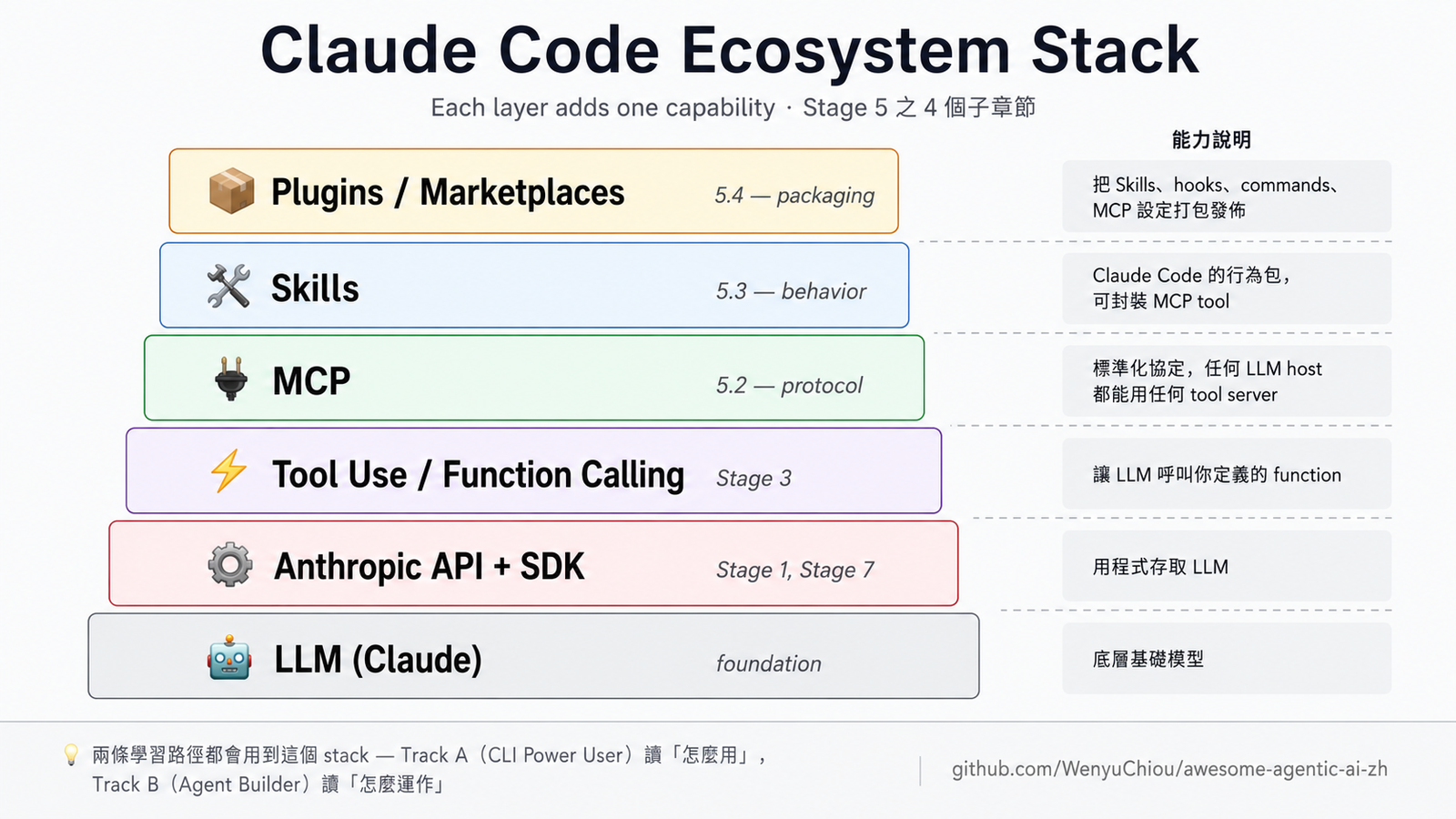
Skill 是 Claude Code 的“可复用 prompt 包”。当你的消息符合描述,Claude Code 会自动加载那份指示。
建立 .claude/skills/hello-skill/SKILL.md:
---
name: hello-skill
description: 第一个 hello skill。当用户说“请打招呼”或“say hi”时触发。
---

当用户请你打招呼时,回三件事:

1. 用简体中文和英文各说一次 hello
2. 提现在的日期(用 system 时间)
3. 给一个今日小提醒(随机选健康 / 学习 / 心情建议)跑 claude,输入“请打招呼”。如果 Claude 回复三件事,就代表 Skill 被加载了。
想看更完整的 Skill 设计:看 Stage 5.3 — Skills。 想看可以照做的示例:看 Cookbook。
接下来去哪
| 你现在的状态 | 下一步 |
|---|---|
| 想正式理解 LLM、API、token | Stage 1 — LLM 基础 |
| 想直接挑身份分支 | 日常用户 / 教师 / 知识工作者 / 研究者 / 开发者 |
| 想看 Claude Code 完整生态 | Stage 5 — Claude Code 生态 |
| 想本地 LLM、不用云端 key | Cookbook Recipe 6 |
| 想比较 CLI agent | CLI Agents 比较指南 |
| 不懂某个用词 | Glossary |